Modelos de Documentos
Um Modelo de Documento é um ponto de partida pronto para a elaboração de documentos no E-Docs. Em vez de começar de uma página em branco, o usuário escolhe um modelo já estruturado, com cabeçalho, brasão, texto base, formulário e configurações sugeridas. Ao selecionar o modelo, o sistema preenche automaticamente diversas informações (nome da pessoa, cargo, órgão, data etc.) com base no papel que o usuário escolheu, agilizando a produção e padronizando os documentos do órgão.
Quando o usuário vai elaborar um documento, escolhe primeiro o seu papel e, em seguida, é apresentado um cardápio de modelos disponíveis para ele. Esse cardápio contém os modelos padrão do patriarca (o Governo do Estado, uma prefeitura etc.) e os modelos específicos do órgão, do setor ou dos grupos a que o usuário pertence.
O uso de modelos ao elaborar um documento é um recurso exclusivo para servidores públicos. Como os modelos dependem de um papel (que define órgão, setor, cargo e chefia), só aparecem para quem elabora um documento a partir de um papel. Cidadãos não têm acesso a modelos: ao elaborar um documento no E-Docs, o cidadão parte sempre de um documento em branco.
Os modelos são cadastrados e mantidos na função administrativa Modelos de Documento, acessada pela tela inicial do E-Docs em Funções Administrativas.
O conteúdo desta página também é abordado em vídeo no mini-curso "Modelo de Documentos", produzido pela equipe de desenvolvimento do E-Docs. A playlist é dividida em três partes: cadastro e gerenciamento, editor e variáveis (com exemplo completo), e importação e exportação.
Link da playlist: Mini-curso Modelo de Documentos
O mini-curso foi gravado quando apenas o Governo do Estado usava o E-Docs, por isso seus exemplos citam o governo estadual. Hoje o sistema é usado também por dezenas de outros patriarcas (prefeituras municipais, tribunais etc.), e tudo o que é mostrado se aplica igualmente a eles.
A gestão de modelos é uma função administrativa, restrita a quem tem permissão para manter modelos, em geral os pontos focais do órgão (ver Dono). Se você precisa criar ou alterar um modelo para o seu órgão, procure um dos pontos focais do seu órgão.
Dados do Modelo
Os Dados do Modelo controlam como o modelo se comporta no sistema: como ele é identificado, quem o mantém, quem pode usá-lo e como aparece no cardápio de modelos. São eles:
- Nome: nome do modelo, exibido na função administrativa e usado para identificá-lo, inclusive para a sua escolha na elaboração.
- Dono: quem pode criar, alterar e manter o modelo. Detalhado em Dono.
- Público-Alvo: quem pode usar o modelo na elaboração de documentos. Detalhado em Público-Alvo.
- Ordenação: número que define a posição do modelo no cardápio de modelos. Modelos com número menor aparecem primeiro dentro do seu grupo.
- Ativo: indica se o modelo está disponível para os usuários. Quando ativo, aparece no cardápio de modelos; quando inativo, fica oculto.
Enquanto o modelo está em construção e ainda não está pronto, deixe-o inativo: ele não aparece para os usuários, mas você pode continuar editando e pré-visualizando. Quando estiver finalizado e aprovado, basta ativá-lo. Para fazer ajustes mais tarde em um modelo já publicado, é possível desativá-lo, corrigir e reativar.
O dono e o público-alvo são os dois pontos mais importantes de um modelo e estão detalhados nas duas seções a seguir.
Dono
O dono é o responsável por manter o modelo. Quem tem permissão no Acesso Cidadão para manter modelos daquele dono pode criar, editar e excluir o modelo.
O dono pode ser:
- Um órgão (por exemplo, PRODEST). Nesse caso, quem tem permissão para manter modelos do órgão consegue alterá-lo (geralmente o ponto focal).
- Uma unidade/setor específico (por exemplo, uma subgerência). Esse recurso permite descentralizar a manutenção: um setor que produz muitos modelos pode receber permissão para criar e manter os seus próprios, sem depender do ponto focal do órgão.
Um modelo oferecido a todo o patriarca não tem, necessariamente, um mantenedor central. Os modelos genéricos, como Ofício e Comunicação Interna, costumam ser mantidos pela equipe gestora do E-Docs no patriarca, mas órgãos e setores também podem criar modelos voltados a todo o patriarca, em geral ligados à sua área de atuação. No Governo do Estado, por exemplo, o órgão gestor de recursos humanos mantém modelos de RH usados por todos os órgãos.
Como o dono é quem mantém o modelo, é também dele a responsabilidade por corrigir informações desatualizadas: o E-Docs nunca altera o conteúdo de um modelo por conta própria. Quando o dono é outro órgão, o ponto focal do órgão do usuário não consegue alterar o modelo, e a correção deve ser pedida ao dono.
Enquanto a correção não é feita, o usuário pode ajustar o texto diretamente no documento que está elaborando: tudo o que o modelo traz, inclusive o conteúdo e o nome, é apenas uma sugestão (ver Informações do Documento Elaborado).
Cada órgão e setor pertence a um patriarca. Um modelo é sempre cadastrado dentro do patriarca do seu dono e não atravessa essa fronteira. Por isso, como detalhado nas seções seguintes, o público-alvo, a classe e os fundamentos legais do modelo ficam todos restritos a esse mesmo patriarca. A lista completa dessas regras está em Segregação por Patriarca.
Público-Alvo
O público-alvo define quem enxerga e pode usar o modelo na tela de elaboração de documentos. Um modelo pode ter mais de um público-alvo ao mesmo tempo. O público-alvo pode ser:
- Patriarca: qualquer servidor do patriarca pode usar o modelo. É o caso dos modelos genéricos, como Ofício, Comunicação Interna e Ata de Reunião.
- Um órgão: apenas servidores lotados naquele órgão veem o modelo.
- Uma unidade/setor: apenas servidores daquele setor veem o modelo.
- Um grupo de trabalho/comissão: apenas os membros do grupo veem o modelo.
Em todos os casos, o público-alvo deve pertencer ao mesmo patriarca do dono: pode ser o próprio patriarca ou qualquer órgão, setor ou grupo dele, mas nunca um outro patriarca. De forma coerente, na elaboração o usuário só enxerga modelos do patriarca do papel que escolheu.
Quanto mais restrito o público-alvo, mais específico pode ser o modelo. Isso permite cenários muito úteis:
- Modelos que só uma comissão de licitação utiliza.
- Modelos de pareceres jurídicos visíveis apenas para a assessoria jurídica.
- Formulários internos de um setor, usados por todo o órgão para solicitar algo àquele setor.
Um modelo pode ter como dono um setor (quem mantém) e como público-alvo o órgão inteiro (quem usa). São dimensões separadas: uma trata de manutenção, a outra de uso.
Como o público-alvo aparece na elaboração
Na tela de elaboração de documentos, depois que o usuário escolhe o papel, o E-Docs monta o cardápio de modelos agrupado e ordenado do mais específico para o mais geral:
- Modelos de grupos de trabalho/comissões a que o usuário pertence.
- Modelos do setor (unidade) do usuário.
- Modelos do órgão do usuário.
- Modelos gerais do patriarca.
Assim, os modelos mais próximos da realidade do usuário aparecem primeiro. Se o usuário trocar de papel (por exemplo, escolher um cargo em outro órgão), o cardápio muda: ele deixa de ver os modelos do órgão anterior e passa a ver os do novo, além dos gerais.
Informações do Documento Elaborado
Esta parte define como o documento já virá preenchido quando o usuário escolher o modelo na elaboração. Todos os campos trazem apenas sugestões, que o usuário pode alterar no momento da elaboração.
-
Conteúdo do modelo: o corpo do documento, montado no editor de texto. É onde ficam o cabeçalho, o texto base, os formulários e as variáveis (ver O modelo base e Variáveis).
-
Nome sugerido: nome que o documento receberá; pode conter variáveis. Por padrão, o E-Docs sugere o nome abaixo, com a data e a hora da geração. Este nome pode ser personalizado para identificar melhor o documento.
Novo Documento {DataAno}-{DataMes}-{DataDia} {DataHora}-{DataMinuto}-{DataSegundo} -
Classe sugerida: classe documental pré-selecionada. Útil quando o tipo de documento já tem classe conhecida (por exemplo, uma requisição de diária). Pode ser deixada em branco quando a classe depende do teor (como em um ofício genérico). A classe deve pertencer a um plano de classificação do mesmo patriarca do dono.
Se o modelo não sugerir classe, o usuário terá de escolher uma no momento da elaboração: todo documento elaborado, ao ser capturado, tem valor de original e, quando é elaborado por um servidor, a classe documental torna-se obrigatória.
-
Fundamento Legal sugerido: fundamento legal pré-selecionado, quando se sabe de antemão que os documentos gerados terão determinado caráter (por exemplo, sigilo fiscal). Influencia o nível de acesso sugerido na elaboração. Os fundamentos disponíveis são os de uso geral (válidos para todos os patriarcas) somados aos do patriarca do dono.
Se ficar em branco (e o usuário não escolher outro nível na elaboração), o documento assume o nível de acesso Organizacional, que é o padrão do E-Docs. Veja Restrição de Acesso.
-
Opções de assinatura sugeridas: define quem já virá marcado como assinante do documento. Há duas opções:
- Próprio usuário como assinante: por padrão, o usuário que está elaborando já vem marcado como assinante, agilizando a captura.
- Chefe imediato como assinante: para documentos que precisam da assinatura da chefia, é possível trazer o chefe imediato (relativo ao papel escolhido) já marcado como assinante. Quando a elaboração for finalizada, o documento chegará à fase de assinatura com os dois assinantes pré-configurados.
O usuário pode adicionar ou remover assinantes na elaboração; as opções acima apenas agilizam o caso mais comum.
Preencher o nome sugerido com variáveis facilita a triagem depois. Por exemplo, um formulário interno com o nome:
Solicitação de Atendimento - {UnidadeSigla} - {PessoaPrimeiroNome} {PessoaUltimoNome}
faz com que cada documento gerado já indique de qual setor e de quem veio, sem que o usuário precise digitar nada.
Conteúdo do Modelo
O corpo do modelo é montado no mesmo editor de texto rico usado na elaboração de documentos. A apresentação do editor, suas ferramentas de formatação, restrições, detalhes técnicos e a barra de ferramentas completa estão descritas em O Editor de Texto, na página de Elaboração de Documentos.
Na criação de modelos, além da barra de formatação comum, o editor acrescenta uma barra de variáveis e pré-visualização, específica dos modelos e detalhada adiante. É com ela que se inserem as variáveis e se gera a pré-visualização do modelo.
O modelo base
Ao criar um modelo do zero, o editor não começa em branco: ele já traz um modelo base, um ponto de partida pronto e propositalmente simples, mas que já reúne a estrutura essencial de um documento oficial, toda montada com variáveis.
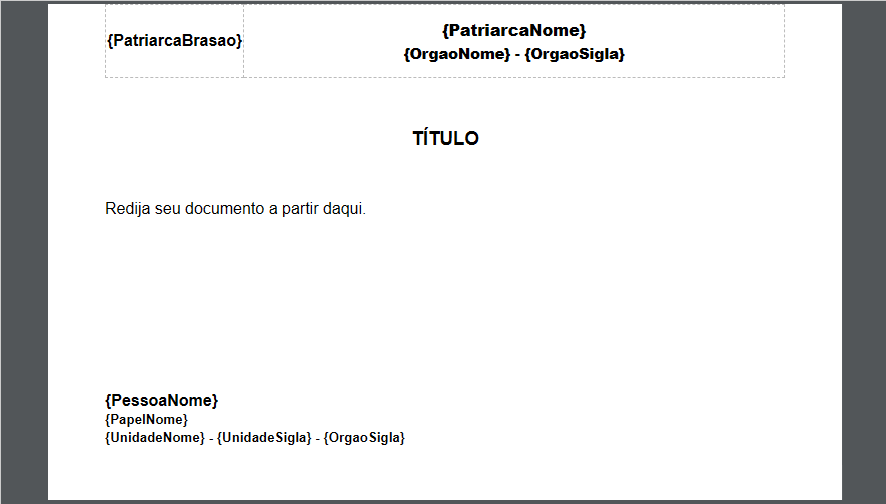
Ele é composto por:
- Cabeçalho: uma faixa no topo com o brasão (
{PatriarcaBrasao}) à esquerda e, à direita, o nome do patriarca ({PatriarcaNome}) e o nome e a sigla do órgão ({OrgaoNome} - {OrgaoSigla}). - Título: a palavra TÍTULO em destaque, indicando o lugar do título do documento.
- Texto genérico: a frase "Redija seu documento a partir daqui.", indicando onde começar a escrever o corpo.
- Bloco de assinatura: ao final do texto, a identificação de quem assina, com o nome (
{PessoaNome}), o papel ({PapelNome}) e o local ({UnidadeNome} - {UnidadeSigla} - {OrgaoSigla}).
Por ser todo montado com variáveis, o modelo base já funciona para qualquer servidor e qualquer órgão sem nenhuma alteração: ao elaborar, cada usuário vê o seu próprio cabeçalho, dados e assinatura, e o documento já sai com aparência oficial.
O modelo base é um excelente ponto de partida para criar modelos mais sofisticados. A partir dele, em vez de remontar a estrutura do zero, basta acrescentar o que o documento exige (textos fixos, formulários em tabelas, listas, novos campos) e ajustar o cabeçalho e o bloco de assinatura conforme a necessidade. Para reaproveitar um layout já pronto em vários modelos, veja Importar e Exportar Modelos.
Barra de Variáveis e Pré-visualização
Esta barra reúne os recursos exclusivos dos modelos do E-Docs: a inserção de variáveis e a pré-visualização do documento.

A barra contém os seguintes itens:
| Item | O que faz |
|---|---|
| PRÉ-VISUALIZAR | Cria uma pré-visualização do documento em PDF, com todas as variáveis convertidas em seus valores reais. Detalhada em Pré-visualização. |
| Pessoas | Menu que insere variáveis ligadas a pessoas (servidor e chefia imediata). Ver Variáveis. |
| Locais | Menu que insere variáveis ligadas a locais (órgão, unidade e patriarca). Ver Variáveis. |
| Data de Hoje | Menu que insere variáveis de data e hora do momento da geração do documento. Ver Variáveis. |
Pré-visualização
A pré-visualização é a melhor forma de conferir como o modelo ficará para o usuário final. Ao acioná-la, o E-Docs monta uma prévia do documento em PDF, com todas as variáveis convertidas em seus valores reais. Ela serve apenas para conferência: não gera a versão final nem captura o documento.
As variáveis dependem do papel (pessoa, cargo, órgão, setor, chefia), e a pré-visualização é gerada com o papel do próprio usuário que a está fazendo. Se esse usuário tiver mais de um papel, pode escolher outro, e uma nova pré-visualização é gerada com os dados correspondentes, permitindo ver como o mesmo modelo fica de diferentes maneiras. Quem possui um único papel vê sempre a pré-visualização a partir dele. Quando possível, vale conferir o resultado com mais de um papel antes de publicar um modelo, especialmente os cabeçalhos e brasões em órgãos da administração direta e indireta.
Variáveis
As variáveis são o recurso mais poderoso dos modelos. Elas são trechos entre chaves (por exemplo, {PessoaNome}) que, no momento em que o documento é elaborado, são substituídos por valores reais com base no papel escolhido pelo usuário. Assim, o mesmo modelo serve para qualquer servidor: cada um vê seus próprios dados, do seu órgão, do seu setor e da data atual, sem precisar digitar nada.
As variáveis são inseridas pelos menus Pessoas, Locais e Data de Hoje da barra de variáveis; o botão de ajuda traz a explicação de cada uma. As variáveis também funcionam no campo Nome sugerido do documento, não apenas no corpo do texto.
Pessoas
Servidor: dados do próprio usuário que está elaborando, conforme o papel selecionado.
| Variável | Valor inserido |
|---|---|
{PessoaNome} | Nome completo |
{PessoaPrimeiroNome} | Primeiro nome |
{PessoaUltimoNome} | Último sobrenome |
{PessoaCpf} | CPF formatado com pontos e traço |
{PapelNome} | Papel, função ou cargo |
Chefia Imediata: dados do superior imediato do usuário, relativo ao papel selecionado.
| Variável | Valor inserido |
|---|---|
{ChefiaImediataNome} | Nome completo |
{ChefiaImediataPrimeiroNome} | Primeiro nome |
{ChefiaImediataUltimoNome} | Último sobrenome |
{ChefiaImediataPapel} | Papel, função ou cargo |
Locais
Órgão: o órgão (secretaria, autarquia etc.) onde o usuário está lotado.
| Variável | Valor inserido |
|---|---|
{OrgaoNome} | Nome completo por extenso |
{OrgaoSigla} | Sigla em maiúsculas |
{OrgaoBrasao} | Brasão do órgão, quando houver |
Unidade: o setor onde o usuário está lotado.
| Variável | Valor inserido |
|---|---|
{UnidadeNome} | Nome completo por extenso |
{UnidadeSigla} | Sigla em maiúsculas |
Patriarca: a entidade superior de todos os órgãos (o Governo do Estado, uma prefeitura etc.).
| Variável | Valor inserido |
|---|---|
{PatriarcaNome} | Nome completo por extenso |
{PatriarcaSigla} | Sigla em maiúsculas |
{PatriarcaBrasao} | Brasão do patriarca |
Data de Hoje
Elementos da data e hora do momento em que o documento for gerado.
| Variável | Valor inserido |
|---|---|
{DataAno} | Ano |
{DataMes} | Mês (número) |
{DataMesPorExtenso} | Mês por extenso (por exemplo, "abril") |
{DataDia} | Dia |
{DataHora} | Hora |
{DataMinuto} | Minuto |
{DataSegundo} | Segundo |
A maioria dos órgãos e entes da administração indireta (autarquias, institutos etc.) possui brasão próprio cadastrado no sistema, e {OrgaoBrasao} traz esse brasão. Já as secretarias e demais entes da administração direta não têm brasão próprio: nesses casos, {OrgaoBrasao} traz o brasão do patriarca (por exemplo, o do Governo do Estado), o mesmo de {PatriarcaBrasao}. A relação completa dos brasões disponíveis no sistema fica hospedada no CDN do E-Docs, em cdn.e-docs.es.gov.br.
Sempre que possível, use {OrgaoNome} e {OrgaoSigla} em vez de digitar o nome do órgão diretamente no modelo. Órgãos mudam de nome (no Governo do Estado, a antiga SETOP virou SEMOBI; a antiga AGE virou SECONT), e um modelo com texto fixo precisaria ser corrigido um a um a cada mudança. Com a variável, o nome atualizado é puxado automaticamente. Use texto fixo apenas quando não houver variável adequada para o que se precisa.
Texto fixo não é atualizado pelo sistema: um modelo com o ano digitado (por exemplo, "Planejamento de Férias - 2024", no conteúdo ou no nome sugerido) continuará trazendo esse ano em todas as elaborações, até que o modelo seja corrigido por quem o mantém (ver Dono).
- Quando o ano é o da elaboração, use
{DataAno}, que traz sempre o ano corrente. - Quando o ano é outro (por exemplo, o planejamento do exercício seguinte), não há variável adequada, pois
{DataAno}traria o ano corrente. Nesse caso, prefira deixar um marcador evidente para o usuário completar, como[ANO], em vez de um ano que logo ficará desatualizado.
Importar e Exportar Modelos
O botão Código fonte da barra de formatação abre o HTML que representa o conteúdo do modelo. Esse recurso permite reaproveitar modelos: como o conteúdo inteiro fica disponível em texto, é possível copiá-lo e colá-lo em outro modelo.
O fluxo típico é:
- Exportar: abrir o código fonte de um modelo pronto, selecionar todo o conteúdo (
Ctrl+A) e copiar (Ctrl+C). O conteúdo pode ser guardado em um arquivo de texto e enviado a um colega por e-mail ou outro meio. - Importar: ao criar um novo modelo, abrir o código fonte, apagar o conteúdo sugerido e colar (
Ctrl+V) o código copiado. Ao salvar, o novo modelo passa a ter o mesmo layout do original.
Uma prática útil é manter um modelo só para servir de origem (por exemplo, com o cabeçalho e o brasão do órgão já montados), deixado como inativo. Sempre que precisar criar um novo modelo com aquele layout, copie o código fonte dele e cole no novo. Como fica inativo, não aparece para os usuários na elaboração.