Elaboração de Documentos
A elaboração é a forma de produzir um documento diretamente dentro do E-Docs, por meio de um editor de texto embutido, sem depender de ferramentas externas como o Microsoft Word ou de sistemas que geram PDF. É uma das três fases pelas quais um documento pode passar até se tornar válido, apresentadas em Visão Geral de Documentos.
Na prática, a elaboração é um contraponto à captura tradicional, em que o usuário produz o arquivo por fora (por exemplo, no Word), salva em PDF e faz o upload. Para documentos simples e padronizados, redigir o texto no próprio E-Docs, a partir de uma folha em branco ou de um modelo, e capturá-lo na sequência costuma ser um caminho mais rápido e direto.
Quem Pode Elaborar
A elaboração está disponível tanto para servidores quanto para cidadãos:
- Cidadão: pode começar um documento em branco e redigi-lo livremente. Não tem acesso a modelos.
- Servidor: pode começar um documento em branco ou partir de um modelo previamente cadastrado pelos pontos focais do órgão.
Ao optar por um modelo, o servidor escolhe primeiro o seu papel (cargo ou função) e, em seguida, vê um cardápio de modelos adequado a esse papel: apenas os modelos disponíveis para aquele cargo, no seu órgão, setor, grupos e patriarca. O cardápio é ordenado do público-alvo mais restrito ao mais abrangente (grupos e comissões, setor, órgão e, por fim, os modelos gerais do patriarca), de forma que os modelos mais próximos da realidade do usuário aparecem primeiro, facilitando o trabalho. O funcionamento dos modelos é detalhado em Modelos de Documentos.
Como o documento é criado pelo próprio autor dentro do sistema, ele precisa ser assinado por pelo menos uma pessoa para garantir a autoria. Uma vez capturado, tem valor de ORIGINAL, seguindo o mesmo princípio dos documentos nato-digitais descrito em Captura de Documentos.
Informações do Documento
Antes de finalizar, o usuário define as informações que acompanham o documento. São as mesmas exigidas na captura:
- Nome: identificação do documento.
- Classe documental: todo documento elaborado, ao ser capturado, tem valor de original e, quando o autor é um servidor, a classe documental torna-se obrigatória. O cidadão não informa classe. As condições em que a classificação é exigida estão em Captura de Documentos.
- Nível de acesso: pode ser definido por um fundamento legal, quando o documento tiver determinado caráter (por exemplo, sigilo fiscal). Se nenhum for escolhido, o documento assume o nível de acesso Organizacional, que é o padrão do E-Docs. Veja Restrição de Acesso.
- Assinantes: o próprio usuário já vem designado como assinante (como cidadão ou no papel escolhido no início da operação), e é possível incluir outros assinantes.
Quando o servidor parte de um modelo, boa parte dessas informações já vem preenchida: nome sugerido (montado com variáveis), classe documental, nível de acesso e até a chefia imediata na lista de assinantes, quando o modelo assim o define. Isso poupa etapas e padroniza o resultado. Veja, na página Modelos de Documentos, como o modelo pré-preenche essas informações.
O Editor de Texto
O coração da elaboração é o editor de texto rico. Com ele é possível formatar texto (negrito, itálico, cores), criar listas e montar tabelas, o que permite redigir desde um ofício ou despacho simples até formulários, requerimentos e petições inteiramente dentro do sistema. A explicação completa de cada função da barra de ferramentas está no Anexo: Barra de Ferramentas de Formatação.
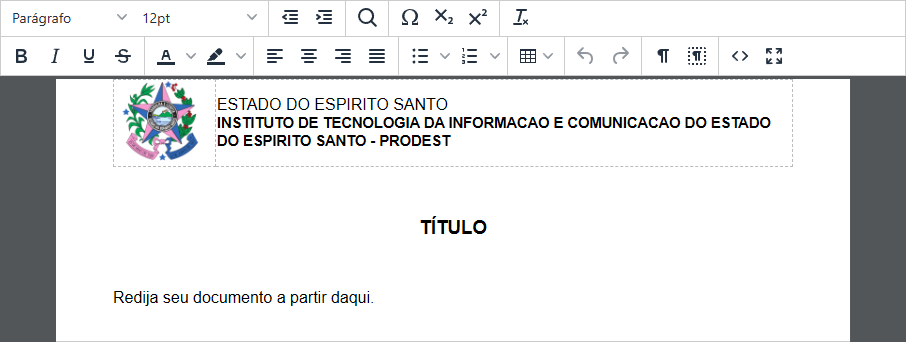
Para continuar o texto na linha de baixo sem criar um novo parágrafo (sem o espaçamento maior entre parágrafos), use Shift+Enter. Apenas Enter inicia um novo parágrafo.
Tabelas são a base para montar formulários dentro de um documento. Mesclar células (agrupar) permite criar cabeçalhos de seção que ocupam a largura toda; ajustar a largura das colunas e o tamanho da fonte deixa o formulário organizado. Os recursos de tabela ficam na barra de ferramentas.
O editor é baseado na biblioteca TinyMCE, e todo o conteúdo produzido nele é armazenado em HTML. É a partir desse HTML que o E-Docs gera, na hora, tanto o PDF da pré-visualização quanto o PDF final no momento da captura. O mesmo vale para o conteúdo guardado em rascunhos e em modelos.
Quando a elaboração parte de um modelo, o E-Docs localiza as variáveis do conteúdo (nome, cargo, setor, órgão, data etc.) e as substitui pelos valores correspondentes ao papel escolhido. A partir daí, o documento não tem mais variáveis: o texto fica fixo, com os valores daquele momento, e passa a existir por conta própria.
Por isso, alterações posteriores nos dados de origem (nome da pessoa, cargo, setor, órgão etc.) não se refletem em um documento ou rascunho já gerado. Para incorporá-las, é preciso elaborar um novo documento a partir do modelo, ou alterar o texto diretamente.
Restrições do editor
O editor é voltado a documentos oficiais simples e padronizados, e por isso tem algumas restrições importantes:
- Orientação retrato (em pé): o documento gerado é sempre em orientação retrato. Não é possível produzir páginas em paisagem.
- Sem imagens: não é possível inserir imagens no corpo do texto. Mesmo que se tente forçar a inserção, a imagem é descartada na conversão para PDF. As únicas imagens possíveis são os brasões trazidos pelos modelos, que são imagens padronizadas do órgão e do patriarca (detalhadas na página Modelos de Documentos).
Conforme o conteúdo cresce e se aproxima do tamanho de uma página A4, o editor traça uma linha indicando onde haverá a quebra de página. Assim, o usuário tem uma noção de como o texto será paginado quando convertido em PDF.
Finalização: Captura e Assinatura
Quando o documento está redigido e as informações preenchidas, o usuário avança para a finalização. Antes de concluir, o E-Docs apresenta uma pré-visualização: um PDF montado na hora, mostrando como o documento ficará depois de capturado. Essa prévia é o último passo de conferência e serve apenas para isso, não sendo o documento final nem implicando captura. Se algo precisar de ajuste, o usuário volta à edição; estando tudo certo, confirma a finalização. É também nesse momento que se pode optar por manter um rascunho para uso futuro (ver Rascunhos).
Confirmada a finalização, o E-Docs dispara a captura (é a funcionalidade de captura ao final da Elaboração), sempre no modo de nato-digital com assinatura eletrônica E-Docs:
- Se o próprio usuário que está elaborando for o único assinante, o documento é capturado diretamente.
- Caso haja outros assinantes, ou um único assinante que não seja o próprio usuário, o documento segue para a fase de assinatura, aguardando as assinaturas pendentes antes da captura.
Rascunhos
Durante a elaboração, o usuário pode salvar um rascunho a qualquer momento para continuar o trabalho mais tarde, sem precisar concluir o documento de uma vez. No momento de finalizar, há ainda a opção de manter o rascunho para uso futuro: o documento avança para a captura ou a assinatura e, ao mesmo tempo, uma versão editável fica guardada como rascunho.
Quando o usuário possui ao menos um rascunho, ao acessar a elaboração ele vê a lista dos seus rascunhos, com o nome do documento e a data da última alteração, além da opção de iniciar uma nova elaboração. Cada usuário pode manter quantos rascunhos quiser, retomar qualquer um deles para gerar um novo documento e descartar os que não forem mais necessários.
Os rascunhos servem a dois propósitos principais:
- Continuar depois: salvar o trabalho em andamento e retomá-lo em outro momento, quando faltam informações ou tempo para concluir.
- Reaproveitamento pessoal: um usuário que produz muitos documentos parecidos pode manter um rascunho como base e, a cada vez, gerar um novo documento a partir dele, alterando apenas o que muda (uma data, um valor). É uma forma de substituir o Word pelo editor do E-Docs no dia a dia.
O rascunho é pessoal: fica guardado apenas para o usuário que o criou. O modelo de documento é cadastrado pelos pontos focais e fica disponível para vários usuários do órgão ou do patriarca. São recursos diferentes, ainda que ambos sirvam de ponto de partida para novos documentos.
Um rascunho não é um documento institucionalizado: não foi capturado, não recebeu registro nem o carimbo azul, e não vale como documento no E-Docs. É apenas um facilitador para a produção de novos documentos. O documento só passa a valer depois de capturado, conforme Visão Geral de Documentos.
Estudo de Caso: Folha de Ponto do Governo do Estado
O controle de frequência dos servidores do Governo do Estado (a folha de ponto) é um bom exemplo de como a elaboração e os rascunhos resolvem um processo recorrente. O fluxo foi padronizado pela SEGER na Norma de Procedimento SRH Nº 047 (Controle de Frequência), aprovada pela Portaria nº 43-R/2022, em vigor desde 29/07/2022.
A frequência é registrada mensalmente: ao longo do mês, o servidor anota os horários de entrada, saída, intervalos e eventuais ausências; ao final, a folha preenchida é apresentada à chefia imediata, a quem compete o controle e a fiscalização da frequência (art. 27 da Lei Complementar nº 46/1994), para que a confira e assine, atestando o ponto. Antes do E-Docs, esse fluxo era feito manualmente.
Como cada mês tem um número de dias e uma disposição de dias da semana diferentes, a folha precisa ser refeita a cada mês. Por isso, todo mês alguém com permissão cria um modelo de folha de ponto do mês, cujo público-alvo é o Governo do Estado inteiro, seguindo o padrão de nome RH - Frequência - (mês)/ano. A partir desse modelo, cada servidor produz a sua folha. As etapas, na ótica da elaboração, são:
-
Elaborar e salvar rascunho. O servidor elabora um novo documento a partir do modelo de frequência do mês, escolhendo o cargo ou a função que exerce. O documento recebe um nome no padrão
Frequência (mês)-(ano) - nome do servidor - órgão - setor, e o servidor informa o seu número funcional. Já vêm designados como assinantes o próprio servidor e a chefia imediata. Em vez de capturar, o servidor salva o documento como rascunho. -
Registrar diariamente. Ao longo do mês, o servidor registra entradas, saídas e ausências, salvando o rascunho a cada alteração. Ausências, registro de teletrabalho (contínuo ou híbrido) e demais observações relevantes são lançadas no campo de observação do relatório. A documentação comprobatória das ausências é encaminhada à unidade de recursos humanos nos prazos próprios de cada caso.
-
Capturar e assinar. No primeiro dia útil do mês seguinte, o servidor recupera o rascunho, captura o documento e o assina eletronicamente. Como a chefia imediata já consta como assinante (conforme definido no modelo), não é preciso encaminhar o documento a ela: ela passa a visualizá-lo ao receber a pendência de assinatura.
-
Chefia assina e encaminha. A chefia imediata assina as frequências de todos os servidores sob sua responsabilidade e as encaminha à unidade de recursos humanos, com nível de acesso Organizacional.
-
Apuração e registro. A unidade de recursos humanos apura as frequências recebidas. Havendo inconsistências, o servidor realiza os ajustes necessários; não havendo, a frequência é consolidada no sistema de recursos humanos do Estado.
Ao final, a folha de ponto, antes manual, torna-se um documento nato-digital, original e assinado eletronicamente, produzido inteiramente pela elaboração e mantido como rascunho ao longo do mês.
O E-Docs indica a chefia imediata com base no cargo ou função que o servidor escolhe ao iniciar a elaboração. Se a chefia tiver mudado, o servidor deve ajustar não apenas o assinante, mas também a identificação da chefia na parte inferior do relatório de frequência.
A Norma SRH Nº 047 prevê um tratamento à parte para servidores e empregados públicos cedidos, municipalizados ou remanejados, cuja frequência é enviada pelo Portal do Servidor, fora do fluxo de elaboração descrito aqui.
Anexo: Barra de Ferramentas de Formatação
A barra de ferramentas de formatação reúne os recursos comuns de edição de texto do editor.

A tabela abaixo descreve os botões, na ordem em que aparecem; os que possuem opções adicionais são detalhados em Botões com opções.
| Botão | Função |
|---|---|
| Parágrafo (Formatos) | Aplica um estilo de formato ao bloco (parágrafo, título etc.). |
| Tamanhos da fonte | Define o tamanho da fonte do texto selecionado. |
| Diminuir recuo | Reduz o recuo (afastamento à esquerda) do parágrafo. |
| Aumentar recuo | Aumenta o recuo do parágrafo. |
| Localizar e substituir | Procura um texto no documento e, opcionalmente, substitui por outro (substituir um por um ou todos de uma vez). Atalho: Ctrl+F. |
| Caracteres especiais | Insere símbolos que não estão no teclado (por exemplo, marca registrada, símbolos matemáticos, sinais). |
| Subscrito | Coloca o texto selecionado abaixo da linha de base (por exemplo, o "2" em H₂O). |
| Sobrescrito | Coloca o texto selecionado acima da linha de base (por exemplo, o "2" em m²). |
| Limpar formatação | Remove a formatação do texto selecionado, deixando-o no estilo padrão. |
| Negrito | Aplica negrito ao texto selecionado. Atalho: Ctrl+B. |
| Itálico | Aplica itálico ao texto selecionado. Atalho: Ctrl+I. |
| Sublinhado | Sublinha o texto selecionado. Atalho: Ctrl+U. |
| Tachado | Aplica um traço sobre o texto (texto riscado). |
| Cor do texto | Altera a cor das letras do texto selecionado. |
| Cor do fundo | Aplica uma cor de realce ao fundo do texto selecionado. |
| Alinhar à esquerda | Alinha o parágrafo à margem esquerda. |
| Centralizar | Centraliza o parágrafo. |
| Alinhar à direita | Alinha o parágrafo à margem direita. |
| Justificar | Distribui o texto entre as margens esquerda e direita. |
| Lista não ordenada | Cria uma lista com marcadores (bullets). |
| Lista ordenada | Cria uma lista numerada. |
| Tabela | Insere e gerencia tabelas: criar, adicionar ou remover linhas e colunas, mesclar células (agrupar) etc. |
| Desfazer | Desfaz a última ação. Atalho: Ctrl+Z. |
| Refazer | Refaz a ação desfeita. Atalho: Ctrl+Y. |
| Exibir caracteres invisíveis | Mostra marcas normalmente ocultas, como espaços e espaços não separáveis. |
| Mostrar blocos | Exibe os contornos dos blocos (parágrafos, células etc.), ajudando a entender a estrutura do documento quando algo não fica na posição desejada. |
| Código fonte | Abre o HTML do conteúdo do documento, permitindo editar, copiar ou colar o código. No contexto de modelos, esse recurso permite importar e exportar modelos. |
| Tela cheia | Expande o editor para ocupar toda a tela, facilitando a edição de documentos extensos. |
Botões com opções
Os botões que exibem uma seta ao lado abrem opções adicionais, descritas a seguir.
Parágrafo (Formatos)
Aplica um formato de bloco ou estilo ao texto. O rótulo do botão mostra o formato do trecho onde está o cursor (por exemplo, "Parágrafo"). As opções vêm organizadas em quatro grupos:
- Títulos: de Título 1 a Título 6.
- Em linha: negrito, itálico, sublinhado, tachado, sobrescrito, subscrito e código.
- Blocos: parágrafo, aspas (citação), div e pre.
- Alinhamento: esquerdo, centro, direita e justificar.
Tamanhos da fonte
Define o tamanho da fonte do texto selecionado, escolhido em uma lista de tamanhos em pontos: 8pt, 9pt, 10pt, 11pt, 12pt, 14pt, 16pt, 18pt, 20pt, 22pt, 24pt, 26pt, 28pt, 36pt, 48pt e 72pt. O tamanho atual aparece no rótulo do botão.
Cor do texto e Cor do fundo
São botões divididos: clicar no ícone aplica a última cor usada e clicar na seta abre as opções de cor. A Cor do texto altera a cor das letras; a Cor do fundo aplica um realce atrás do texto. As opções trazem uma paleta de cores predefinidas, a opção de remover a cor e a opção de cor personalizada, que abre o Seletor de Cores, onde se escolhe a cor por uma paleta visual ou pelos valores R/G/B e hexadecimal.
Listas (não ordenada e ordenada)
Os dois botões de lista também são divididos: o ícone cria a lista no estilo padrão e a seta abre os estilos disponíveis.
- Lista não ordenada (marcadores): disco, círculo e quadrado.
- Lista ordenada (numeração): números (1, 2, 3), letras minúsculas (a, b, c), grego minúsculo (α, β, γ), números romanos minúsculos (i, ii, iii), letras maiúsculas (A, B, C) e números romanos maiúsculos (I, II, III).
Tabela
É o recurso mais completo da barra. A seta abre o menu de tabela, organizado nos seguintes itens:
- Tabela: insere uma nova tabela, escolhendo as dimensões (número de linhas e colunas) em uma grade.
- Célula: propriedades da célula, agrupar células e dividir célula.
- Linha: inserir linha antes, inserir linha depois, excluir linha, propriedades da linha e, ainda, recortar, copiar e colar linha (antes ou depois).
- Coluna: inserir coluna antes, inserir coluna depois e excluir coluna.
- Propriedades da tabela: abre o modal de propriedades da tabela.
- Excluir tabela: remove a tabela inteira.
Três desses itens abrem modais de propriedades. Cada modal tem uma aba Geral, com os campos próprios de cada um, e uma aba Avançado idêntica nos três: estilo da borda (Solid, Dotted, Dashed, Double, Groove, Ridge, Inset, Outset, Nenhum e Hidden), cor da borda e cor do fundo.
Os campos da aba Geral de cada modal são:
- Propriedades da tabela: largura, altura, espaçamento da célula, espaçamento interno da célula, espessura da borda, legenda (caixa "Mostrar descrição") e alinhamento.
- Propriedades da célula: largura, altura, tipo de célula (Célula ou Célula cabeçalho), escopo (Nenhum, Linha, Coluna, Agrupar linha ou Agrupar coluna), Alinhamento H (Nenhum, Esquerdo, Centro ou Direita) e Alinhamento V (Nenhum, Superior, Meio ou Inferior).
- Propriedades da linha: tipo de linha (Cabeçalho, Corpo ou Rodapé), alinhamento (Nenhum, Esquerdo, Centro ou Direita) e altura.